
Cách chơi Third Crisis trên Mac dòng M
wingames giúp bạn dễ dàng chơi Third Crisis trên MacOS.
- Tải bản Windows từ nhà phát triển game.
- Tải wingames
- Giải nén toàn bộ thư mục game.
- Trong wingames, chọn Add game → From your computer… rồi chọn
ThirdCrisis.exe. - Nhấn Play.
Giữ các thư mục đi kèm cạnh tệp chạy game. wingames không sao chép tệp game, nên giữ thư mục ở vị trí bạn đã thêm.
Nếu hình bị cắt
Kiểm tra độ phân giải trong game sau khi mở, vì game có thể khôi phục cài đặt hiển thị đã lưu.
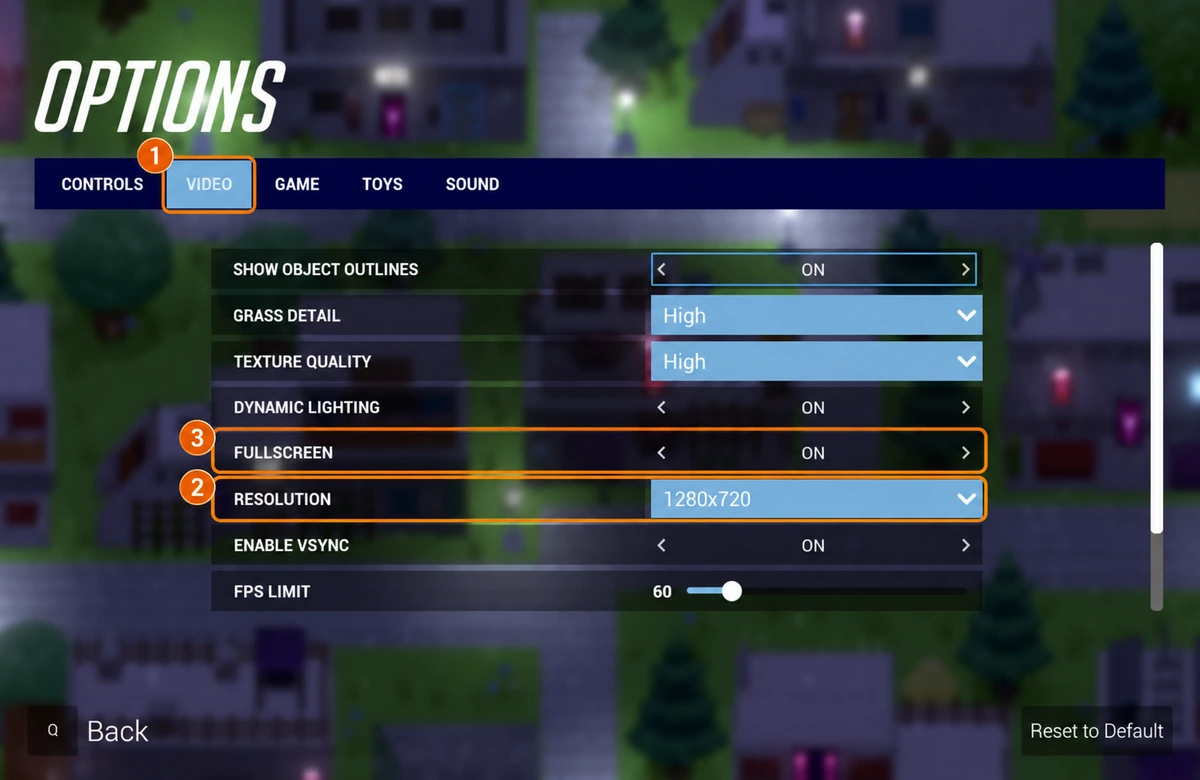
- Mở Options → Video.
- Chọn Resolution 1280 × 720, hoặc 960 × 540 nếu có (16:9).
- Chọn Fullscreen ON để toàn màn hình, hoặc OFF để dùng cửa sổ.
Chọn độ phân giải phù hợp với bạn. Toàn màn hình là cài đặt riêng; viền đen có thể giúp hiển thị toàn bộ hình.
Cài đặt hiển thị trong wingames 1.2.0
Lưu tiến trình và thoát game trước khi đổi các cài đặt này.
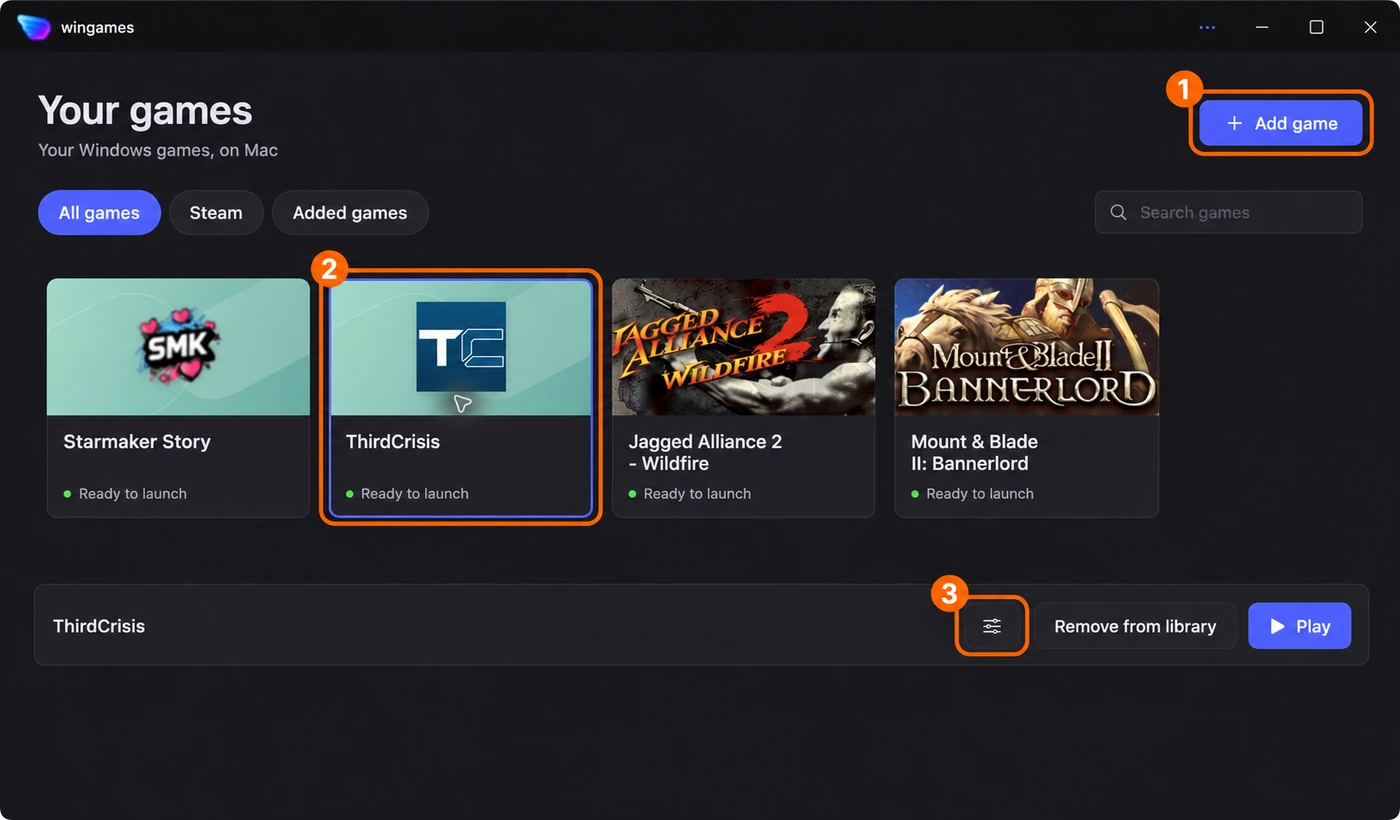
- Add game → From your computer…
- Chọn Third Crisis một lần. Trong ảnh đang chọn Third Crisis.
- Nhấn nút thanh trượt cạnh Play để mở Launch options.
- Resolution → Custom…
- Width 1280; height 720.
- Chọn Display mode: Fullscreen, Windowed hoặc Use game settings.
- Save, rồi nhấn Play.
Resolution → Use game settings để game tự chọn kích thước. Kiểm tra lại kích thước trong game sau khi mở.
Nếu thiếu kích thước
Chỉ khi game không có kích thước phù hợp: lưu tiến trình, chọn ⋯ → Close Steam and games, rồi Launch options → Game edges cut off? → Extra screen resolutions → Save. Mở lại game và chọn kích thước trong cài đặt của game.
Extra screen resolutions ảnh hưởng đến tất cả game và Steam. Một số kích thước lớn có thể biến mất. Tắt để khôi phục danh sách ban đầu.
Các bước này dành cho bản Windows 0.57.1-r.